Scratchのペイントエディターでキャラを自作しよう
「このキャラクター、ちょっと違う見た目にしたいな」
Scratch(スクラッチ:ブロックを組み合わせてゲームやアニメを作る、子ども向けの無料プログラミング)で作品を作っていると、こう思う場面が出てきます。そんなときに使うのが「ペイントエディター」です。
この記事では、Scratchのペイントエディターの開き方・主な道具の使い方を、6歳の子どもが「リンゴを爆弾に作り変えた」体験をもとに紹介します。できたこと・難しかったこと・つまずきやすいポイントもあわせてお伝えします。
ペイントエディターってなに?
ペイントエディターは、Scratchの中にある「お絵かき道具」です。スプライト(Scratchで動かすキャラクターや絵のこと)の見た目を、自分で描いたり塗り替えたりできます。
Scratchには、最初からたくさんのスプライトが用意されています。でも「ちょうどいいキャラクターがない」ということもあります。そんなときに、ペイントエディターが役に立ちます。
できることは、大きく3つです。
- ゼロから新しいキャラクターを描く
- 用意されているスプライトの色や形を変える
- 描いた絵に線や模様を描き足す
絵を描くのが好きな子どもにとっては、ここがいちばん楽しい場所かもしれません。お絵かき感覚で、自分だけのキャラクターを作れます。
ペイントエディターの開き方
ペイントエディターは、画面右下の「スプライト一覧」から開きます。手順は3ステップです。
手順
- 編集したいスプライトを、スプライト一覧でクリックして選ぶ
- 画面左上の「コスチューム」タブをクリックする
- お絵かき画面(ペイントエディター)が開く
ここで出てくる「コスチューム」とは、スプライトの「見た目」のことです。1つのスプライトは、複数のコスチューム(見た目)を持つことができます。たとえば「歩いている絵」と「止まっている絵」を切り替えると、アニメのように動かせます。
新しくゼロから描きたいときは、スプライト一覧の下にある「ネコのマーク(スプライトを追加)」から「描く」を選ぶと、まっさらなお絵かき画面が開きます。
よく使う5つの道具
ペイントエディターには、いろいろな道具(ツール)が並んでいます。最初に覚えておくと便利なのは、次の5つです。
- 筆(ふで):マウスでなぞった通りに線を描く。手描き感覚で使える
- 塗りつぶし:囲まれた部分を、選んだ色でまとめて塗る
- 消しゴム:描いたものを消す
- 四角・円:きれいな四角や丸を描く
- 線:まっすぐな線を引く
色は、画面の上のほうにある「塗りの色」で選びます。色あい・あざやかさ・明るさをスライダーで調整できます。
最初は道具の名前を全部覚えなくて大丈夫です。子どもには「これは塗る道具」「これは描く道具」と、使うものだけをその場で伝える進め方がうまくいきました。
リンゴを爆弾に作り変えてみた
ここからは、実際に子どもと試した記録です。
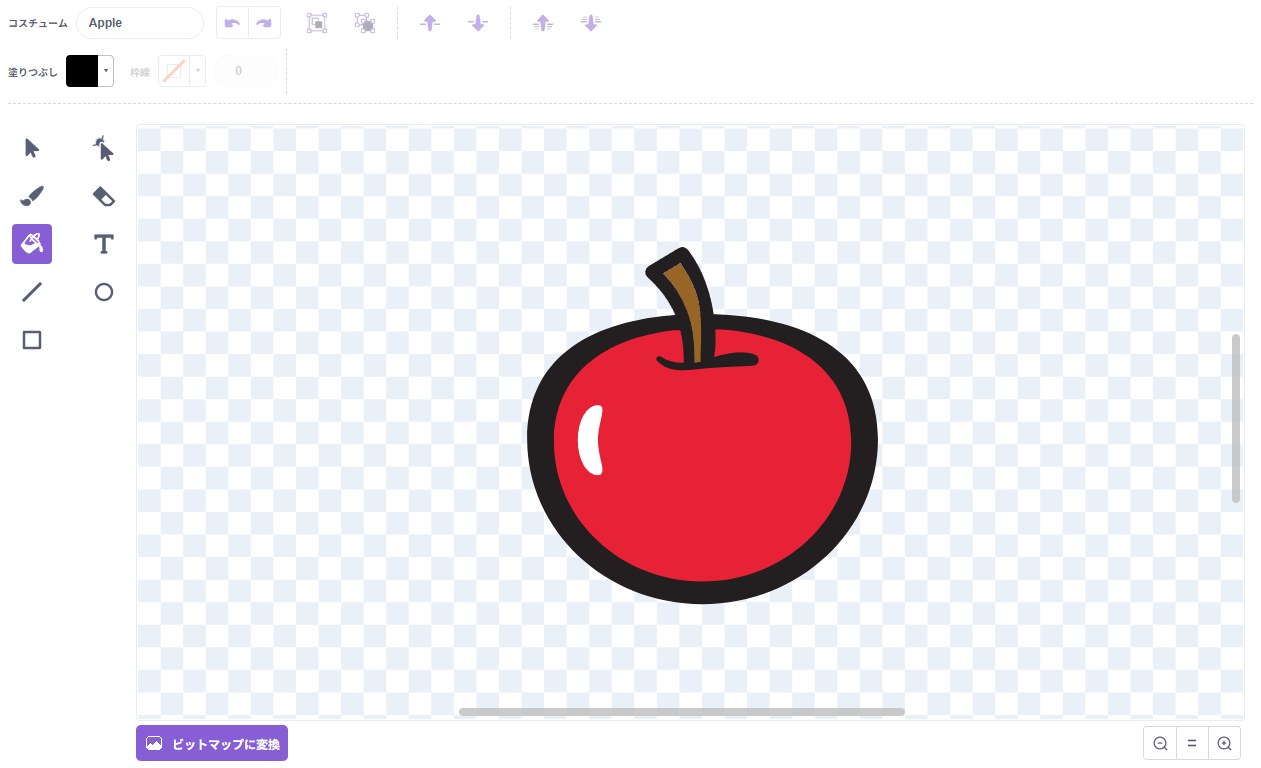
このとき作っていたのは「爆弾をよけるゲーム」でした。でも、Scratchには爆弾のスプライトがありません。そこで、形が似ている「リンゴ」のスプライトを選んで、ペイントエディターで爆弾に作り変えることにしました。
手順
- リンゴのスプライトを選び、「コスチューム」タブを開く
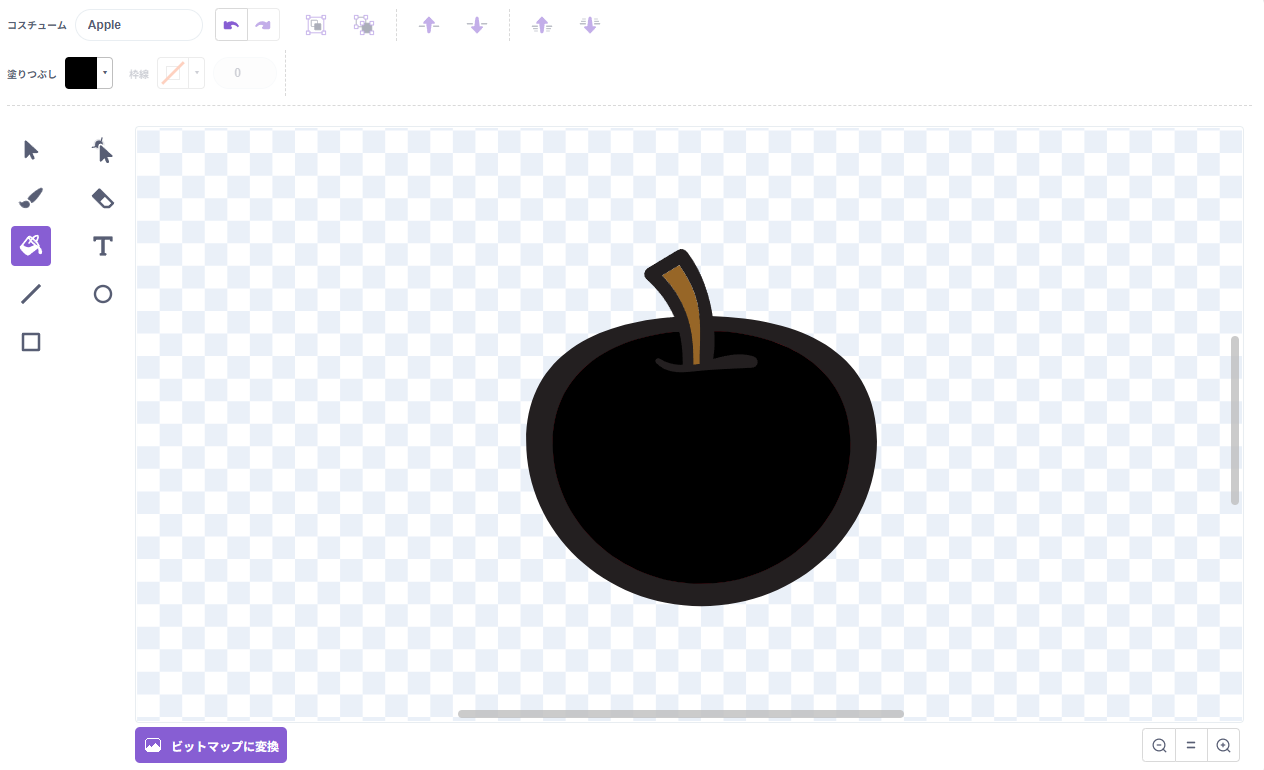
- 塗りつぶしを選んで、リンゴの赤い部分を黒くまとめて塗る
- 上に伸びている「ヘタ」は描き足さず、そのまま導火線(火がつくひも)に見立てて使う
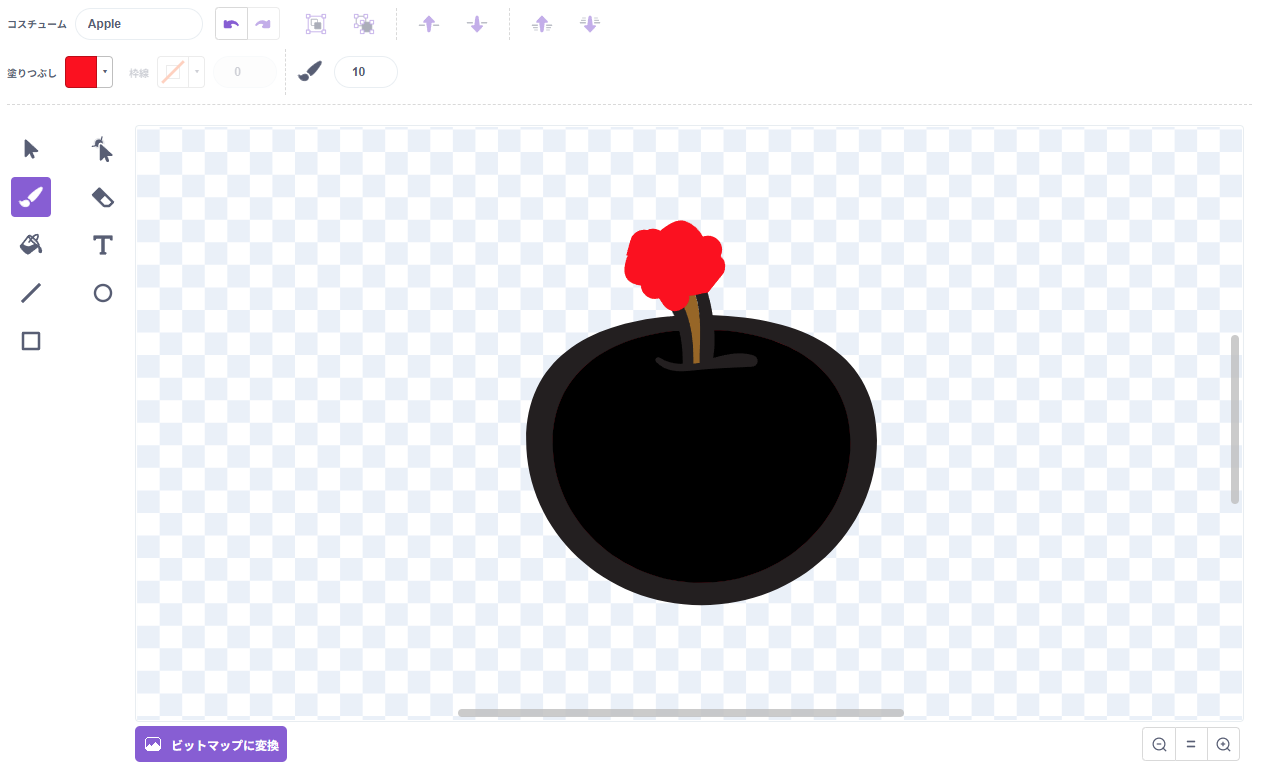
- 筆を使って、ヘタの先に赤色で小さな火を描き足す
これで、赤いリンゴが黒い爆弾に変身しました。ポイントは、足りないものを全部描こうとせず、もともとある形を活かしたことです。リンゴのヘタが導火線にちょうど見えたので、新しく足したのは火だけで済みました。
実際の画面では、次の3ステップで変わっていきました。
実際にやってみると
すんなりできたこと:塗りつぶしで色を変える操作は、子どもがすぐに気に入りました。クリック1回で色がガラッと変わるのが楽しかったようです。「赤いリンゴが黒くなった!」と声が上がりました。
難しかったこと:筆でヘタの先に火を描くのは、マウス操作がまだ発展途上の6歳には少し難しい場面もありました。思った形にならず、線が太くなったり、ガタガタになったり。でも、それも味だねと話しながら進めました。
一番の瞬間:完成した爆弾を見て、「リンゴが爆弾になった!」とうれしそうに弟に見せに走っていきました。「ないなら作る」を自分の手で体験できたことが、大きな自信になったようです。
つまずきやすいポイントと対処法
塗りつぶしたら、色がはみ出てしまう
塗りつぶしは「囲まれた範囲」を塗る道具です。絵に小さなすき間があると、そこから色が外へ広がってしまうことがあります。
対処法:塗る前に、線でしっかり囲めているか確認します。うまくいかないときは、いったん「元に戻す(左上の戻る矢印)」で取り消して、すき間を線でふさいでから塗り直します。
描いたものが選べない・動かせない
Scratchのペイントエディターには「ベクター」と「ビットマップ」という2つの描き方のモードがあります。画面右下で切り替えられます。
- ベクター:描いた絵を後から1つずつ選んで動かせる。形をきれいに保てる
- ビットマップ:写真やドット絵のように、点(ピクセル)で塗る
対処法:今回は最初の設定(ベクター)のまま、塗りつぶしがうまくいきました。後からパーツを1つずつ動かしたいときも、ベクターが便利です。もし塗りがうまく広がらないと感じたら、ビットマップに切り替えると塗りやすくなることもあります。
元のスプライトに戻したくなった
色を塗り替えても、別のコスチュームを追加しておけば元の見た目も残せます。
対処法:作り変える前に、コスチューム一覧でそのコスチュームを右クリックして「複製」しておくと、元の絵を残したまま安心して編集できます。
まとめ
- ペイントエディターは、スプライト(キャラクター)の見た目を描いたり塗り替えたりできる、Scratchのお絵かき道具です
- 「コスチューム」タブから開き、筆・塗りつぶし・消しゴム・図形・線の5つの道具を覚えると作れる幅が広がります
- 「ちょうどいいキャラがない」ときは、形の似たスプライトを塗り替えて作るのも一つの方法です(例:リンゴ→爆弾)
- 塗りつぶしのはみ出しは「線で囲めているか」を確認すると防げます
- 作り変える前にコスチュームを複製しておくと、元の絵を残したまま安心して編集できます
関連記事:
- Scratchで自分だけのゲームを作る:6歳が「作りたい」を形にした日(この記事の爆弾を使ったゲーム作りの体験記)
- 背景とキャラクターを選ぶだけ!はじめてのScratch画面づくり(スプライトの選び方・配置の基本)
- Scratchってなに?小学生でもできるプログラミングの第一歩(これから始める方へ)
- Scratchのブロックの種類と色の意味まとめ(ペイントの次は「動かす」ブロックを覚える)