mBot2を7歳と始めた日|開封から初走行まで
「Scratchの画面の中」で動かすのが楽しくなってきた7歳の息子(小1)。次は、画面の外——現実のものを動かすプログラミングにも触れさせてみたいと思い、ロボット mBot2(エムボットツー) を家に迎えました。
mBot2は、Scratchとよく似たブロックで動かせる、子ども向けの教育ロボットです。「Scratchの延長で、本物のロボットが動く」——この橋渡しができるのでは、という期待でした。
この記事は、mBot2が届いた日に、親子で開封・組み立て・初走行までやってみた正直な体験記です。
- mBot2って、どんなロボット?
- 開封・中身・付属品(日本語ガイドや工具はある?)
- 親子での組み立てと、最初のつまずき
- 本体に入っているデモと、ライントレースに夢中になった話
- 子どもの「なんで線の上を走るの?」
※筆者はシステムエンジニア(親)で、むずかしい部分は親が手伝っています。「7歳が一人で全部」ではなく、親子で一緒にやった記録として読んでください。
mBot2ってどんなロボット?
mBot2は、Makeblock(メイクブロック)社の教育用ロボットキットです。動かすのは、Makeblockのプログラミングソフト 「mBlock 5(エムブロック5)」。Scratchとよく似たブロックを組み合わせるので、Scratchに慣れている子なら、これまでの経験を活かして取り組めます(※mBlockはScratchとは別のソフトです)。さらに、成長すれば Python(パイソン=文字で書くプログラミング)や、センサー・AIを使った学習にも発展できます。
- Scratchで慣れたブロック感覚のまま、現実のロボットを動かせる
- 車体の「頭脳」はCyberPi(サイバーパイ)。小さな画面・ジョイスティック・ボタン・LED・スピーカー・マイク・各種センサーがついています
- 超音波センサー(前のふたつの“目”)で前方の距離をはかり、底面のQuad RGBセンサー(クアッドRGBセンサー)で床の色や明るさを読み取って、黒い線と白い地面などを見分けます
「画面の中で覚えたことが、目の前で動く」——これがロボットの、いちばんの魅力だと思います。
開封|中身と付属品(日本語ガイド・工具・充電)
まずは開封です。箱を開けると、部品がきれいに並んでいました。
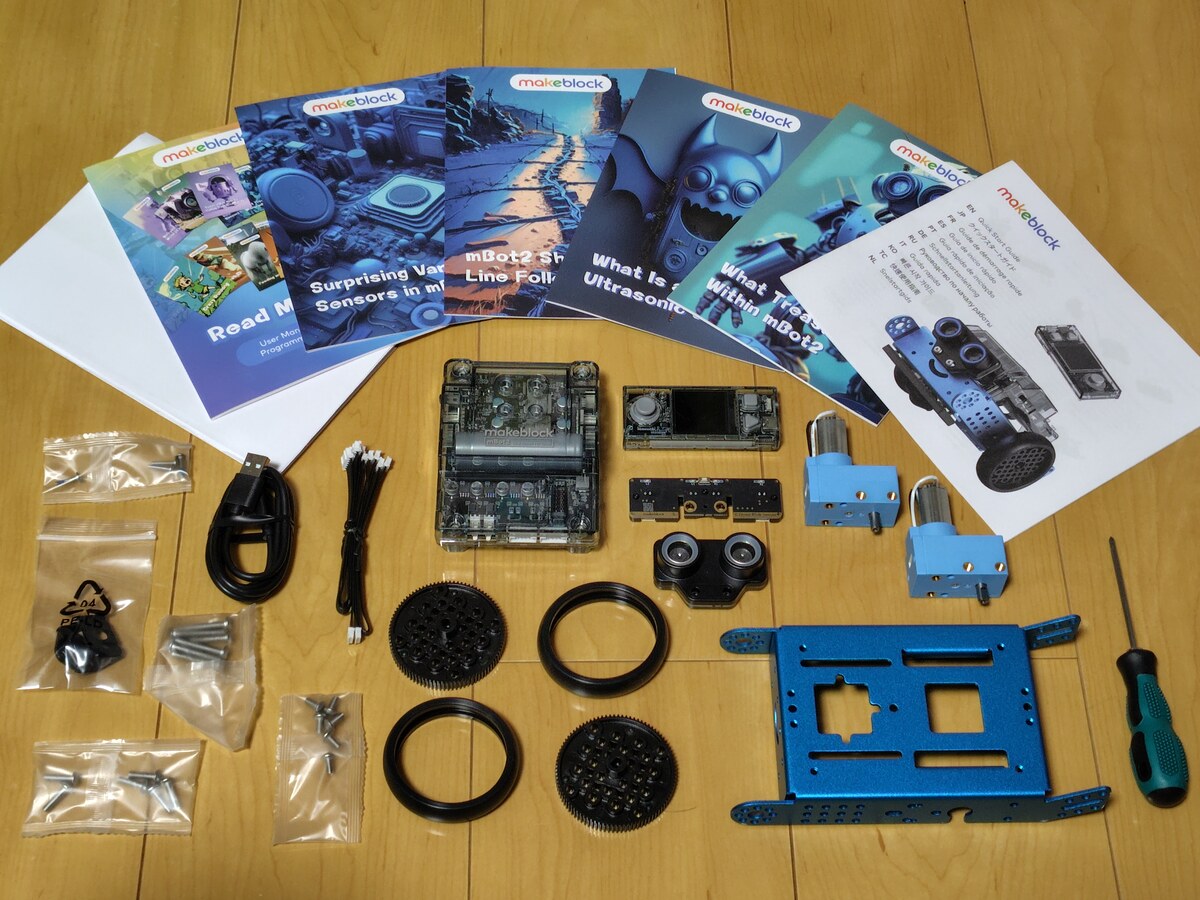
親として気になっていた点を、正直に確認できました。
- わが家に届いた製品には、日本語の「クイックスタートガイド」が入っていました(多言語ガイドの中に日本語あり)。はじめる分には日本語で進められます。※くわしい学習カードは英語でした。販売時期やパッケージで同梱物が変わることもあります
- ドライバー(工具)が付属。自分で工具を用意しなくても組み立てられます
- 充電式のバッテリーが本体に内蔵。乾電池の用意は不要でした
- 箱には対象年齢8歳〜の表示。わが家の7歳は「少し早め」ですが、親が隣でサポートする前提なら十分に楽しめました
「中身がそろっているか」「工具は必要か」は、買う前に気になるところ。ひととおり同梱されていて、届いたその日に始められました。
親子で組み立て|7歳も手を動かした
付属の日本語クイックスタートを見ながら、親子で組み立てていきます。アルミの車体にモーターやセンサーを取り付け、頭脳のCyberPiを載せていきます。
むずかしいネジ留めは親が手伝いましたが、7歳も「楽しい」と言いながら、一緒に手を動かしていました。部品が形になっていく過程そのものが、子どもには面白いようです。
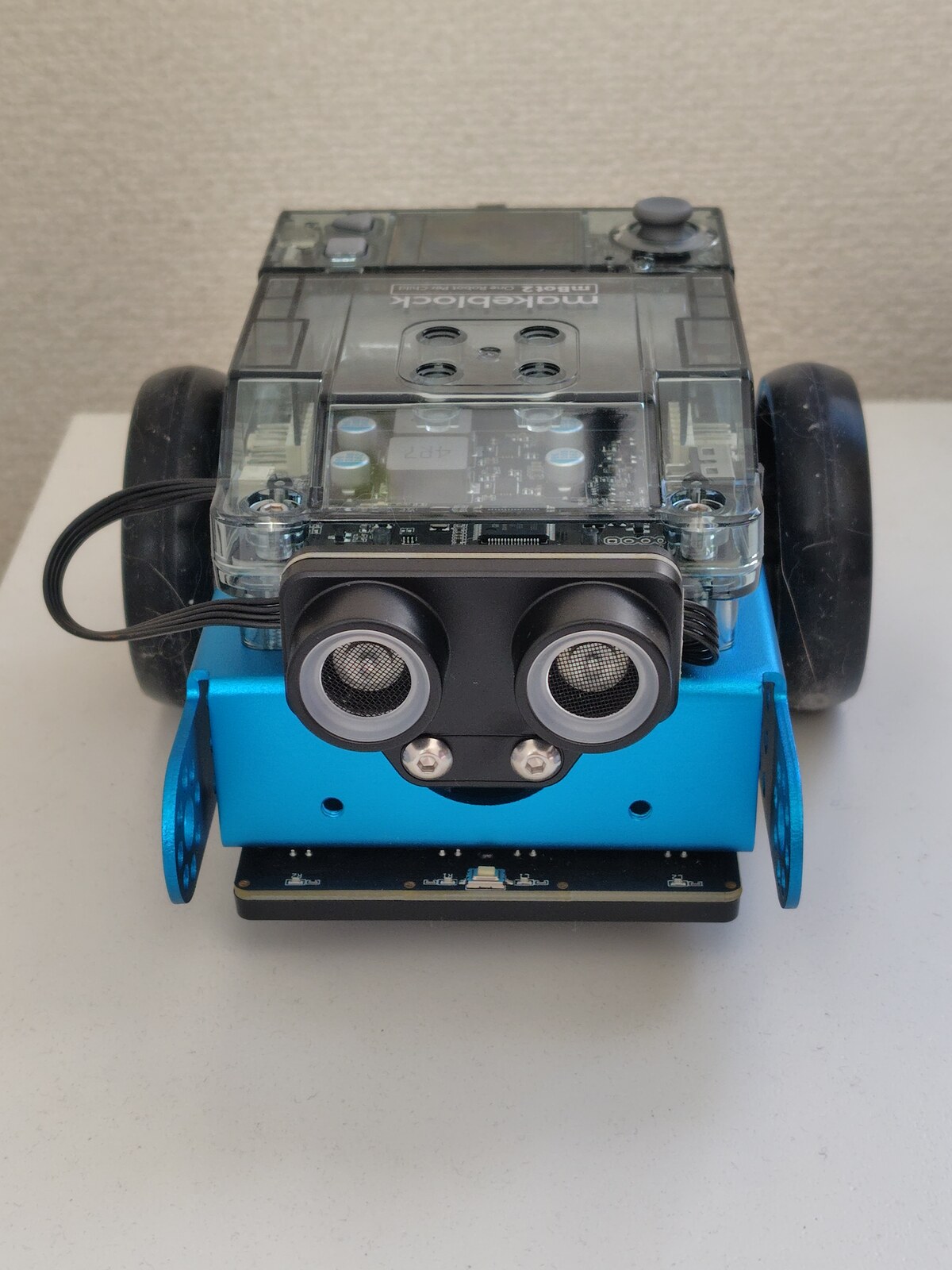
完成すると、前の超音波センサーがふたつの目のように見えて、ちょっとした“顔”になります。息子も、できあがった姿に満足そうでした。
最初のつまずき|「動かない」の正体
ここで、さっそくつまずきました。
PCとUSBでつなぎ、ソフト(mBlock)でも「接続できた」と表示されている。なのに、LEDを光らせるブロックを押しても、何も起きない。
原因は——本体の電源スイッチが入っていなかっただけでした。
- つないでいるのに動かないときは、まず本体の電源スイッチを確認
- USBケーブルでつないでも、本体の電源スイッチは別に入れる必要があり、入っていないと動きません
拍子抜けするような話ですが、つないでも動かないときは、まず電源やケーブルなど基本的な部分から確認するのが近道です。電源を入れたら、あっさり光りました。この「まず電源」は、Scratchで「音が出ないときはまず音量」と確認するのと、同じ考え方です。
本体に入っているデモで遊ぶ|買ってすぐ楽しめる
うれしかったのが、最初からたくさんのデモ(サンプル)が入っていたこと。プログラミングをする前から、本体のボタンとジョイスティックだけで、すぐに遊べます。わが家のmBot2に入っていたデモは、次のとおりでした(パッケージや時期で中身が変わることもあります)。
CyberPi(頭脳)側のデモ
| デモ名 | 内容 |
|---|---|
| 音声反応ライト | 音(声)の大きさに反応して光る(※言葉を認識するのではなく、音の大きさに反応) |
| レコーダー | 声や音を録音して再生できる |
| レインボーライト | LEDが虹色に光る |
| 万華鏡 | 画面に万華鏡のような模様が映る |
| ハッピーカウント | 数をかぞえて遊ぶ |
mBot2(車体)側のデモ
| デモ名 | 内容 |
|---|---|
| mBot2 デモ1(ライントレース) | 付属マップの黒い線をたどって走る |
| mBot2 デモ2(衝突検知) | 障害物を検知して止まる |
| mBot2 デモ3(記録&再生) | ジョイスティックで動きを記録し、その通りに動く(上下=発進・バック/左右=向きの変更) |
息子がいちばん気に入ったのは、CyberPiの録音・再生。変な言葉を録音しては再生して、ずっと笑っていました。「プログラミングの前に、まず楽しい」——この入口の広さは、続ける力になります。
ライントレースに夢中|「なんで線の上を走るの?」
付属のマップ(コースが描かれた紙)を床に広げ、ライントレースを走らせました。mBot2が、黒い線の上を自分でたどって走っていきます。
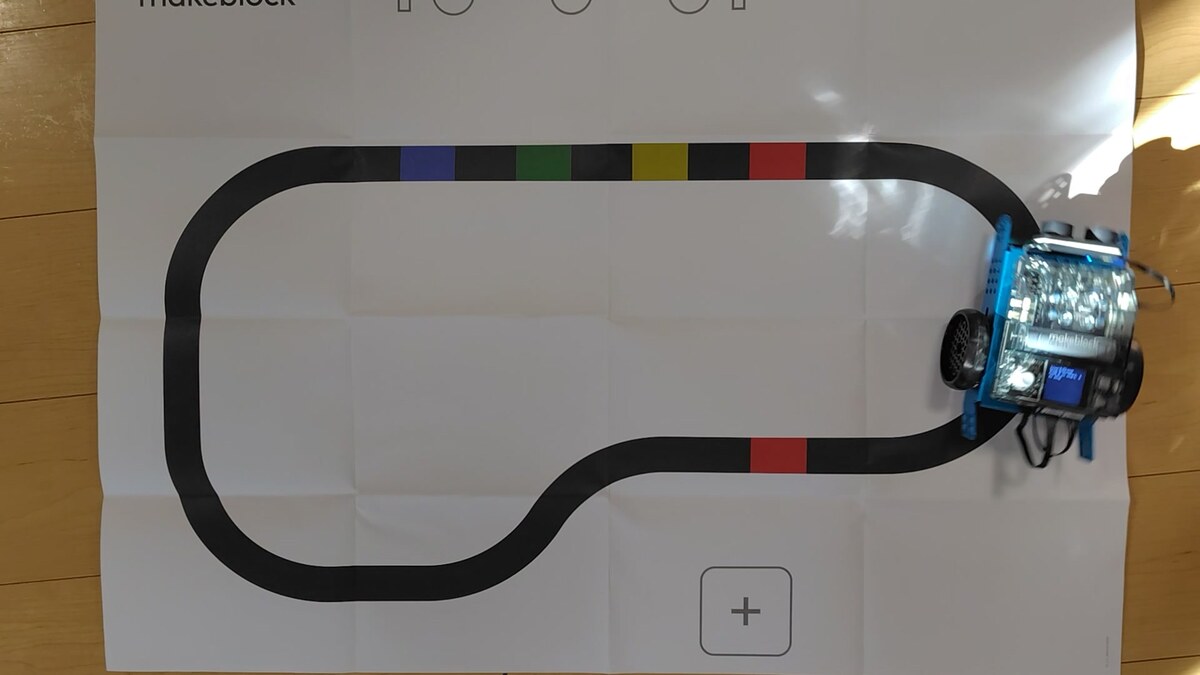
線の上をスイスイ走る姿に、息子は大喜び。そして、こう聞いてきました。
「なんで線の上を走ってるの?」
これは、親としてうれしい質問でした。答えは、車体の底面にある「Quad RGBセンサー(クアッドRGBセンサー)」です。このセンサーが床から反射する光を読み取り、黒い線と白い地面などの違いを見分けます。
そして、その情報をプログラムが判断して、左右のモーターの回転を調整します。「線から外れそうなら、戻るように曲がる」——この「見分ける → 判断する → モーターを動かす」をものすごい速さでくり返して、線をたどって走っているのです。
目には見えない「見分けて → 判断して → 動く」が、目の前で起きている。Scratchの「もし〜なら」が、現実のセンサーとモーターで動いている瞬間でした。衝突検知のデモでも「すごい!」と声をあげ、楽しそうにしていました。
親として感じたこと
半日いっしょに触ってみて、感じたことです。
- Scratchからの地続き感:mBlockはScratchによく似ていて、「ブロックで動かす」感覚はそのまま。画面の中→現実への橋渡しになりそうです
- 入口が広い:工場デモのおかげで、プログラミング前からすぐ遊べる。7歳でも、本体操作だけで完結して楽しめました
- 「なんで?」が生まれる:線をたどる、ぶつかる前に止まる——仕組みへの疑問が自然に出てくる。ここからセンサーの話へ広げられます
- 正直に気になった点:対象8歳〜で、ネジ留めなど親のサポートは必要。くわしい学習カードは英語でした。価格も、Scratch(無料)と比べれば当然かかります
こんな家庭に向いていそう
あくまで初日の体感ですが、向き・不向きを整理すると——
- 向いていそう:Scratchでブロックに親しんだ子の「次の一歩」を探している/センサーやモーターなど現実の仕組みに興味を持ってほしい/親子で組み立てや操作を一緒に楽しみたい
- ひと考えしたい:子どもだけで完結させたい/買ってすぐ本格的な学習を始めたい——という場合は、対象年齢(8歳〜)と親のサポート量を見てから検討するとよさそうです
それでも、「自分で動かせた・走らせられた」という手応えは、画面の中だけでは味わえないもの。息子の「楽しい」「すごい」「なんで?」が、何よりの収穫でした。
まとめ
- mBot2=Scratchに似たブロック型プログラミング(mBlock 5)で動かせる教育ロボット。Pythonにも対応し、センサーやAIの学習にも発展できる
- 開封時点で、日本語クイックスタート・工具・充電式バッテリーが同梱(わが家の製品の場合)。届いた日に始められた
- 組み立ては親のサポート前提(対象8歳〜)。7歳も「楽しい」と参加できた
- つないでも動かないときは、まず本体の電源を確認
- 本体に入っているデモが豊富で、プログラミング前からすぐ遊べる
- ライントレースで「なんで線の上を走るの?」=Quad RGBセンサーのしくみへの入口が生まれた
Scratchで「画面の中」を動かす楽しさを知った子が、現実のものを動かす一歩を踏み出した日になりました。「なんで線の上を走るの?」の答え(センサーのしくみ)は、次の記事でやさしく掘り下げます。親子で「画面の外」へ——その入口として、よい一日でした。
関連記事:
- Scratchの次はPythonだけじゃない|その先の5つの道(Scratchの先に広がる道のひとつが、ロボット)
- Scratchの条件分岐「もし〜なら」とは?使い方をやさしく(「線を見分けて曲がる」の土台になる考え方)
- Scratchの当たり判定とは?「触れたら〜」の作り方(「ぶつかる前に止まる」の現実版)
- Scratchのメッセージ(合図)とは?使い方をやさしく(離れたものを動かす「合図」の考え方)