Scratchの座標(x・y)とは?キャラの位置の決め方
「キャラクターを、思った場所にピタッと置きたい」
「落ちてくる動きを作りたいけど、どうやるの?」
Scratch(スクラッチ=ブロックを組み合わせてゲームやアニメを作る、子ども向けのプログラミング)で、キャラクターを自由に動かすときに欠かせないのが「座標(ざひょう)」です。
座標と聞くと少し難しそうですが、「画面のどこにいるか」を数字で表したもの、と考えれば大丈夫です。
この記事では、
- 座標(x・y)とは何か
- キャラクターの位置を決めるブロックの使い方
- 少しずつ動かす方法(移動やアニメ)
- 6歳が作ったゲームでの実例
を、親子でわかるようにやさしく解説します。
※「スプライト」「ステージ」などの言葉は、記事の中でその都度やさしく補足します。
座標ってなに?キャラクターの「住所」
Scratchで作品が動く画面を「ステージ」と呼びます。このステージには、目には見えない「位置のルール」があって、キャラクターが今どこにいるかを、数字の“住所”で表せます。この住所が「座標」です。
- ステージのまん中が「0」の場所(基準になる場所)
- そこから、右や左、上や下に、数字で位置を表す
つまり座標は、「キャラクターの住所」。「x:100、y:80」という住所を伝えれば、その場所にキャラを置ける——まずはこのイメージがあれば十分です。
※ステージに方眼紙のようなマス目の線が見えるわけではありません。線は見えないけれど、位置のルールだけがある、と考えてください。
x座標(左右)とy座標(上下)
座標は、2つの数字でできています。
- x座標(エックスざひょう)=左右の位置
- まん中が 0
- 右にいくほどプラス(いちばん右は 240)
- 左にいくほどマイナス(いちばん左は −240)
- y座標(ワイざひょう)=上下の位置
- まん中が 0
- 上にいくほどプラス(いちばん上は 180)
- 下にいくほどマイナス(いちばん下は −180)
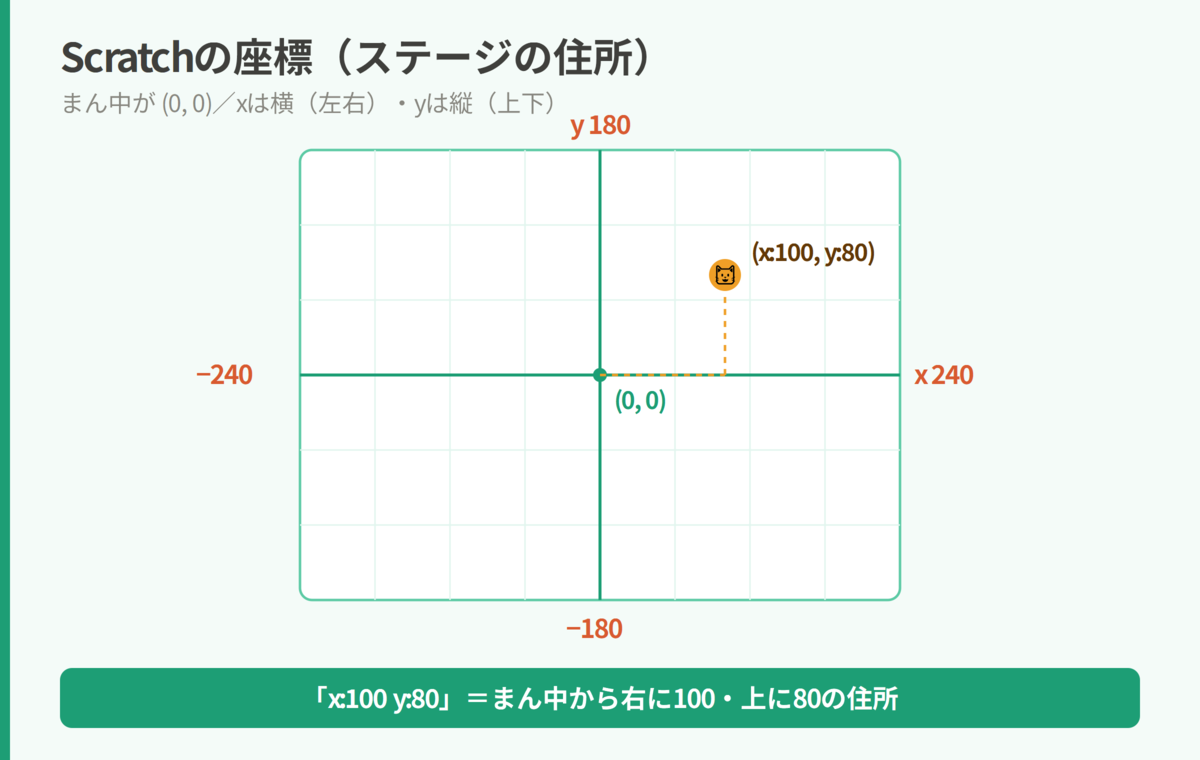
つまり、ステージの中の位置を、「x(左右)」と「y(上下)」の2つの数字で表すのです。「右に100、上に80の場所」=「x座標100、y座標80」という具合です。中央を(0, 0)として、基本的には xが−240〜240、yが−180〜180 の範囲でステージ全体をカバーできます。
💡 xは横、yは縦、と覚えておけばOKです。将来、学校で習う「座標」や「グラフ」にもつながる考え方です。
位置を決めるブロック
キャラクター(Scratchでは「スプライト」と呼びます)の位置は、「動き」の色(青)のブロックで決められます。よく使うのはこの3つです。
- 「x座標を( )にする」「y座標を( )にする」
- 左右だけ、上下だけ、をそれぞれ決める
- 「x:( )y:( )にする」
- 左右と上下をいっぺんに決める(いちばん手軽)
- 「( )秒でx:( )y:( )へ行く」
- 決めた場所まで、すーっと移動する(アニメっぽい動き)
たとえば「ゲームが始まったらキャラを左上に置きたい」なら、旗が押されたときに「x:−180 y:120 にする」とすればOKです(左上なので、xはマイナス=左、yはプラス=上)。
Scratchで座標を確認する方法
「今、キャラクターがどの座標にいるか」を見る方法もあります。
- ブロックのパレットで、「動き」の中にある「x座標」「y座標」というブロックのチェックボックスをオンにする
- すると、ステージに今の座標の数字が表示されます
キャラクターをドラッグして動かすと、この数字がリアルタイムで変わります。実際に動かしながら数字の変化を見るのが、座標を体で覚えるいちばんの近道です。親子でやってみると、「右に行くとxが増える!」と、子どもが自分で気づけます。
少しずつ動かす|移動やアニメの作り方
「決まった場所に置く」だけでなく、「少しずつ動かす」こともできます。使うのはこのブロックです。
- 「x座標を( )ずつ変える」(左右に動く)
- 「y座標を( )ずつ変える」(上下に動く)
これを使うと、いろいろな動きが作れます。
- 矢印キーで左右に動かす:「右向き矢印が押されたら、x座標を10ずつ変える」
- 落ちてくる動き:「ずっと」の中で「y座標を−5ずつ変える」=少しずつ下がる
- 上がって下がる動き:y座標をプラス方向に変えて上に動かし、そのあとマイナス方向に変えて下に戻す
💡 「ジャンプ」らしい動きは、この「上がって下がる」が土台になります。ただし本格的なジャンプには、落ちる速さ(重力)や着地の判定なども必要です。ここではまず「y座標を変えると上下に動く」が分かればOKです。
わが家の子も、矢印キーでキャラを左右に動かすところから始めました(くわしくは【Scratchでキャラを動かす:矢印キーとマウス操作入門】)。あのとき裏側で起きていたのが、まさに「x座標を変える」だったのです。
わが家の実例|「アイスを上に戻す」も座標だった
以前、6歳(当時)の子と「うんち避け+アイス拾い」というゲームを作りました(【Scratchの変数で得点をつける|6歳のゲームで体験】)。
そのゲームで、こんな困りごとがありました。
アイスを1回拾っただけなのに、得点がたくさん増えてしまう
これを直すために使ったのが、「アイスに触れたら、アイスをステージの上のほうに戻す」という方法でした。このとき裏側でやっていたのが、まさに座標のリセット——「y座標を(上の数字)にする」だったのです。
- 落ちてくる:y座標を少しずつ小さくする(下へ)
- 上から出てくる:y座標を大きい数字(上のほう)に戻す
💡 このとき、x座標(横)はそのままにすれば「同じ横位置から」、x座標をランダムにすれば「毎回ちがう場所から」アイスが落ちてきます。ランダムにすると、ぐっとゲームらしくなります(ランダムのしくみ=「乱数」は、別の記事でくわしく紹介する予定です)。
当時は「座標」という言葉を子どもに説明はしませんでしたが、やっていたことは座標そのもの。ゲームを作る中で、自然と座標に触れていたんだな、とあとで気づきました。
※このゲームを作った当時、子どもは6歳(小学1年生)でした。
座標を使うとできること
座標が分かると、作れるものがぐっと広がります。
- キャラを決まった場所に置く/リセットする(ゲーム開始時など)
- 落ちてくる・上ってくる動き(y座標を変える)
- 左右に動かす(x座標を変える)
- すーっと移動するアニメ(「〜秒で〜へ行く」)
- 決まった場所に出現させる(敵やアイテムの登場)
「思った場所に、思ったように動かす」——その土台が座標です。まずは「x:〜 y:〜 にする」で好きな場所に置いてみるところから始めると、感覚がつかめます。
まとめ
- 座標=キャラが画面のどこにいるかを表す数字。ステージのまん中が(0, 0)
- x座標=左右(右が+240まで/左が−240まで)、y座標=上下(上が+180まで/下が−180まで)
- 位置を決めるブロック:「x:〜 y:〜 にする」が手軽
- 少しずつ動かす:「x座標を〜ずつ変える」「y座標を〜ずつ変える」(移動・落下・ジャンプ)
- 「アイスを上に戻す」「落ちてくる」も、実は座標を変えていた
座標は、言葉だけだと難しく感じますが、実際に数字を変えてキャラが動くのを見ると、一気に分かります。「x:〜 y:〜 にする」で好きな場所に置いてみる——そこから、思いどおりに動かす楽しさが広がります。
関連記事:
- Scratchでキャラを動かす:矢印キーとマウス操作入門(矢印キーで動かす=x座標を変える、の体験編)
- Scratchの変数で得点をつける|6歳のゲームで体験(「アイスを上に戻す」=座標のリセットを使ったゲーム)
- Scratchのブロックの種類と色の意味まとめ(「動き」以外のブロックも、まとめて確認できる辞書ページ)
- Scratchの乱数(ランダム)とは?ゲームに変化をつける(座標を「乱数」にすると、毎回ちがう場所に出せる)
- Scratchの条件分岐「もし〜なら」とは?使い方をやさしく(「もしキーが押されたら座標を変える」で使う、条件分岐)
- Scratchで射的ゲームを作った|7歳の「作りたい」制作記(座標を実際に使った作品。玉を消す・的を落とすで活躍)