Scratchで保存できない・ログインできない|原因と直し方
「せっかく作ったのに、保存できない!」
子どもがそう言ってきたら、親としてはひやりとしますよね。時間をかけて作った作品が消えてしまうかも——そう思うと、あせります。
先に、いちばん大事なことをお伝えします。
Scratch(スクラッチ=ブロックを組み合わせてゲームやアニメを作る、子ども向けのプログラミング)で「保存できない」ときの多くは、サインイン(ログイン)が切れていることが原因です。
そして厄介なことに、分かりやすいエラーメッセージが出ません。わたしが確認した環境(2026年7月時点)では、保存できない状態でも警告は表示されず、メニューから「直ちに保存」が消えるだけでした。だから原因が分からず、「保存できない」と検索することになります。
この記事では、実際に画面を確認しながら、
- まず作品を失わないための「緊急退避」
- 保存できないときの原因の見分け方と直し方
- ログインできないときの原因
- 学校で配られたアカウントを使っているときの注意
を、順番にお伝えします。
※画面の表示は2026年7月時点のものです。Scratchは改良が続いているため、表記が変わることがあります。
まず最優先:作品を失わないための「緊急退避」
保存できないと、つい画面を更新したくなります。でも、まだ保存されていない内容が失われるおそれがあります。
ページを閉じるのも同じです。まず下の「コンピューターに保存する」で作品を手元に残してから、更新や再読み込みをしてください。
原因を調べるより先に、今の作品を手元に保存しておきましょう。これをしておけば、何が起きても作品は失われません。
手順
- 画面左上の「ファイル」をクリック
- 「コンピューターに保存する」を選ぶ
- パソコンに作品のファイル(`.sb3` という形式)が保存されます
ここが大事なところです。この「コンピューターに保存する」は、サインインしていなくても使えます。 つまり、保存できなくて困っている状態でも、作品を手元に残すことはできるのです。
あとからサインインし直して、「ファイル」→「Load from your computer」(英語表記のまま。「コンピューターから読み込む」の意味)で読み込めば、続きから作業できます。
💡 まず退避、それから原因調べ。この順番なら、あせらずに対処できます。
症状と原因の早見表|どこを読めばいい?
作品を退避できたら、原因を探します。今の症状から、読むところを選んでください。
| いまの症状 | よくある原因 | 読むところ |
|---|---|---|
| 「ファイル」に「直ちに保存」がない | サインインが切れている(最多) | 原因1 |
| メニューが「リミックス」になっている | 他の人の作品を開いている | 原因2 |
| ネットが不安定・他のサイトも開けない | インターネットが切れている | 原因3 |
| サインインできない(画面に赤やオレンジの表示) | ユーザー名かパスワードの間違い | ログインの章 |
| 保存はできるが「共有」だけできない | 保護者の承認がまだ | 補足 |
| 学校で配られたアカウントを使っている | アカウントが一時的な場合がある | 補足(学校のアカウント) |
迷ったら、まず「ファイル」メニューを開いてください。 そこに何が並んでいるかで、原因の大半が分かります(次の章で説明します)。
「保存できない」の見分け方|30秒でわかる方法
Scratchは、保存できない状態でもエラーメッセージを出しません。そのかわり、メニューの中身が変わります。ここが見分けるポイントです。
「ファイル」メニューを開いて、「直ちに保存」があるかどうかを見てください。
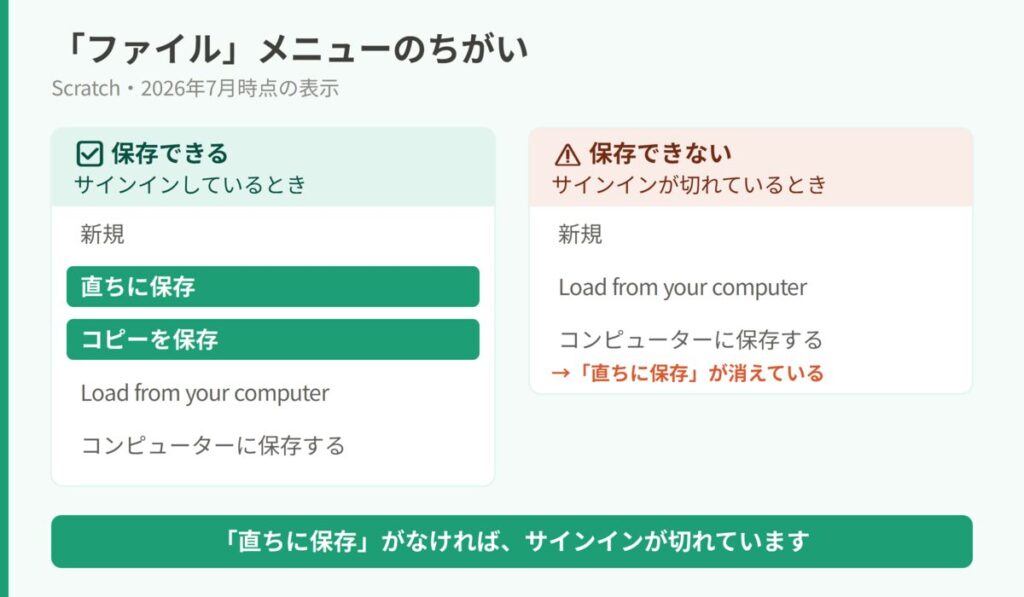
つまり——
- 「直ちに保存」がある → サインインできています(保存できる状態)
- 「直ちに保存」がない → サインインが切れています(これが原因)
画面の右上を確認するより、この方法のほうが確実です。子どもにも「ファイルを開いて、直ちに保存がある?」と聞くだけで確認できます。
保存できないときの原因と直し方
原因1:サインインが切れている(いちばん多い)
上の方法で「直ちに保存」がなければ、これが原因です。作業している間に、サインインの状態が切れてしまったのです。
直し方
- 別のタブでScratchのサイトを開き、サインインし直す
- 作品を編集していたタブに戻る
- 「ファイル」を開いて、「直ちに保存」が出ているか確認する
- 出ていれば、保存する
それでも「直ちに保存」が出てこないときは、次の順で進めてください。
- まず「ファイル」→「コンピューターに保存する」で、作品を手元に残す
- そのうえで、ページを更新するか、いったん閉じてサインインし直す
- 「ファイル」→「Load from your computer」で、退避したファイルを読み込む
- 続きから作業して、「直ちに保存」で保存する
⚠️ 手元に保存する前に、タブを閉じたり更新したりしないでください。編集内容が失われることがあります。
原因2:他の人の作品を開いている
他の人が作った作品を開いて編集している場合、そのまま上書き保存することはできません。これは不具合ではなく、他人の作品を勝手に書き換えられないようにする、正しい動作です。
このとき、ファイルメニューはこうなります。
- 新規/リミックス/Load from your computer/コンピューターに保存する
「リミックス」(他の人の作品をもとに、自分の作品として作り直すこと)を押すと、自分のコピーができます。そこからは、自分の作品として保存できます。
子どもが他の人の作品をまねして学ぶのは、とても良い学び方です。「リミックス」は、そのための正式なしくみです。
原因3:インターネットがつながっていない
Scratchのブラウザ版は、インターネットにつながっていないと保存できません。他のサイトが開けるか確認してみてください。
(学校のタブレットでWi-Fiにつながらない場合は、【学校タブレットがつながらない?Wi-Fiのつなぎ方を教える】もあわせてどうぞ)
ログインできないときの原因と直し方
原因1:ユーザー名かパスワードが違う
パスワードを間違えると、こう表示されます。
ユーザー名またはパスワードが間違っています
ここで大事なのは、「どちらが間違っているか」は教えてくれないということです(安全のためです)。ですから、ユーザー名とパスワードの両方を確認する必要があります。
子どもがつまずきやすいポイント:
- 大文字と小文字が違う(Scratchは区別します)
- 似ている文字を取り違えている(`l`(エル)と `1`(イチ)、`O`(オー)と `0`(ゼロ)など)
- ユーザー名をうろ覚えで入力している
原因2:パスワードを忘れた
サインイン画面の「ヘルプが必要ですか?」から、パスワードの再設定に進めます。登録したメールアドレスに再設定の案内が届きます。
- メールが届かないときは、迷惑メールフォルダを確認
- 登録したメールアドレスが合っているかも確認(子どもが自分で登録した場合、親のアドレスでないことがあります)
原因3:学校のアカウントを使っている
学校で配られたアカウントは、先生が管理していることがあります。パスワードの変更や再設定が自分ではできない場合は、学校に確認しましょう。
なぜ「保存」と「ログイン」はつながっているのか
ここまで読んで、「保存の話なのに、なぜログインが出てくるの?」と思われたかもしれません。
理由は、Scratchの作品が、インターネットの向こうにある「あなたの作品置き場」に保存されるしくみだからです。
- アカウント=インターネットの向こうにある、自分専用の倉庫
- サインイン(ログイン)=その倉庫を開ける鍵
鍵が外れている(サインインが切れている)と、倉庫に入れません。だから保存できないのです。
つまり、「保存できない」の多くは、実は「ログインが切れている」問題なのです。この2つが同時に起きるのは、こういう理由です。
- くわしくは【アカウントってなに?作った作品はどこにあるの?】
- サインインのしくみは【サインインってなに?なんで作品が見られるの?】
補足:学校で配られたアカウントを使っているとき
Scratchのホーム画面に「Student accounts are temporary.(学生アカウントは一時的なものです)」という案内が出ることがあります。
学生アカウントとは、学校の授業で先生が作ったアカウントのことです。Scratch公式によると、クラスが終わったり、先生がScratchを使わなくなったりすると、自動的に閉じられます。
まず確認:うちの子は学生アカウント?
プロフィール画面を開いて、ユーザー名のすぐ下を見てください。
- 「Student of:(クラス名)」と表示されている → 学生アカウントです
- 何も表示されていない → 通常のアカウントです(あわてなくて大丈夫)
※公式サイトから自分で作ったアカウントは、通常のアカウントです(登録のときに学生かどうかを選ぶ画面はありません)。ホーム画面のお知らせは全体向けに表示されるものなので、それだけで心配する必要はありません。
学生アカウントが閉じられると、どうなる?
アカウントは削除ではなく「閉じられる」ので、作品の扱いは次のように分かれます。
| 作品の状態 | 閉じられたあと |
|---|---|
| 共有していない作品 | アクセスできなくなります(いちばん注意したいところ) |
| 共有ずみの作品 | 公開されたまま残ります。ただし編集も、公開の取り消しもできません |
大事な作品を残すには(公式が案内している方法)
学生アカウントを使っていて、作品を残したい場合は、クラスが終わる前に次の手順で移しておきましょう。これはScratch公式が推奨している方法です。
- 学生アカウントで作品を開き、「ファイル」→「コンピューターに保存する」(`.sb3` ファイルができます)
- 通常のアカウントを作る(【Scratchアカウントの作り方|親が安全に登録する手順】)
- 通常のアカウントでサインインし、新しいプロジェクトを作る
- 「ファイル」→「Load from your computer」で、1で保存したファイルを読み込む
💡 この記事の最初に紹介した「緊急退避」と、まったく同じ操作です。作品を手元に残しておけば、アカウントが変わっても持ち運べます。
なお、クラスが終了した学生アカウントは、通常のアカウントへの変換を申請できるとも案内されています(Scratchのお問い合わせフォームから、ユーザー名や先生の名前などを伝える必要があります)。
補足:作品を「共有(公開)」できないときは
保存はできるのに共有(公開)だけができない場合、こんな表示が出ていることがあります。
プロジェクトを共有するには、保護者が「アカウントの承認」をクリックする必要があります
これは故障ではありません。子どもが作品を世界に公開する前に、保護者の確認を求めるしくみです。登録したメールアドレス(保護者のもの)に届いている案内から承認すると、共有できるようになります。
ログインや保存はできるのに共有だけできない——このときは、まずメールを確認してみてください。
二度と困らないための予防
同じことで困らないために、家庭でできることをまとめます。
- こまめに保存する:作業の区切りごとに「直ちに保存」。子どもと「ひと区切りついたら保存」を習慣に
- 大事な作品は手元にも保存:「コンピューターに保存する」でバックアップ
- ときどきサインイン状態を確認:長く作業する日は、途中で「ファイル」を開いて「直ちに保存」があるか見る
- アカウント情報は親が管理:ユーザー名とパスワードを、親が控えておく(→【パスワードを「鍵」と覚えていた|やさしい比喩は定着する】)
親としてひとこと
子どもが「消えた!」とあわてているとき、いちばん効くのは、親が落ち着いていることだと思います。
まず、「だいじょうぶ」と言ってあげてください。 そのあとに「一緒に見てみようか」と画面をのぞく。それだけで、子どもの表情はずいぶんやわらぎます。
原因が分からなくても大丈夫です。この記事の最初の手順(「コンピューターに保存する」)をやっておけば、作品は守れます。まず守って、それから一緒に直す——その姿を見せることが、いちばんの学びになるかもしれません。
うまくいかないことも、プログラミングの一部です。あわてない大人がそばにいる——それだけで、子どもは安心して挑戦できます。
まとめ
- あわてて更新(F5)やタブを閉じない。保存前の内容が失われることがあります
- 「保存できない」ときは、まず「コンピューターに保存する」で作品を退避(サインインしていなくても使えます)
- 見分け方は「ファイル」に「直ちに保存」があるか。なければサインインが切れています(エラーは出ません)
- 直し方は、別タブでサインインし直してから保存
- 他の人の作品を開いていると、メニューが「リミックス」になる(=コピーを作れば保存できる)
- ログインできないときは「ユーザー名またはパスワードが間違っています」。どちらが誤りかは示されないので両方確認
- 学校で配られた「学生アカウント」はクラス終了で閉じられる(プロフィールの「Student of:」で見分けられる)。共有していない作品は見られなくなるため、大事な作品は手元にも保存を
作品が消えるかもしれない——その不安は、親も子どもも同じです。でも、しくみが分かっていれば落ち着いて対処できます。「まず退避、それから原因調べ」。この順番だけ覚えておいてください。
関連記事:
- Scratchの作品を保存・公開する方法:親子で安全に(正常なときの保存・公開の手順はこちら)
- サインインってなに?なんで作品が見られるの?(なぜ保存にサインインが要るのか、しくみをやさしく解説)
- Scratchアカウントの作り方|親が安全に登録する手順(家庭用のアカウントを作るときはこちら)
- Scratchで音が出ない・鳴らない|原因と直し方(同じ「エラーが出ないから分かりにくい」困った系。音が鳴らないときの直し方)